THE GUIDE, ON YOUR SCREEN
설명보다 화면이
더 쉬울 때.
제공된 사용설명서에서 설치·로그인 화면을 골랐습니다. 기기와 버전에 따라 화면이 다를 수 있습니다.
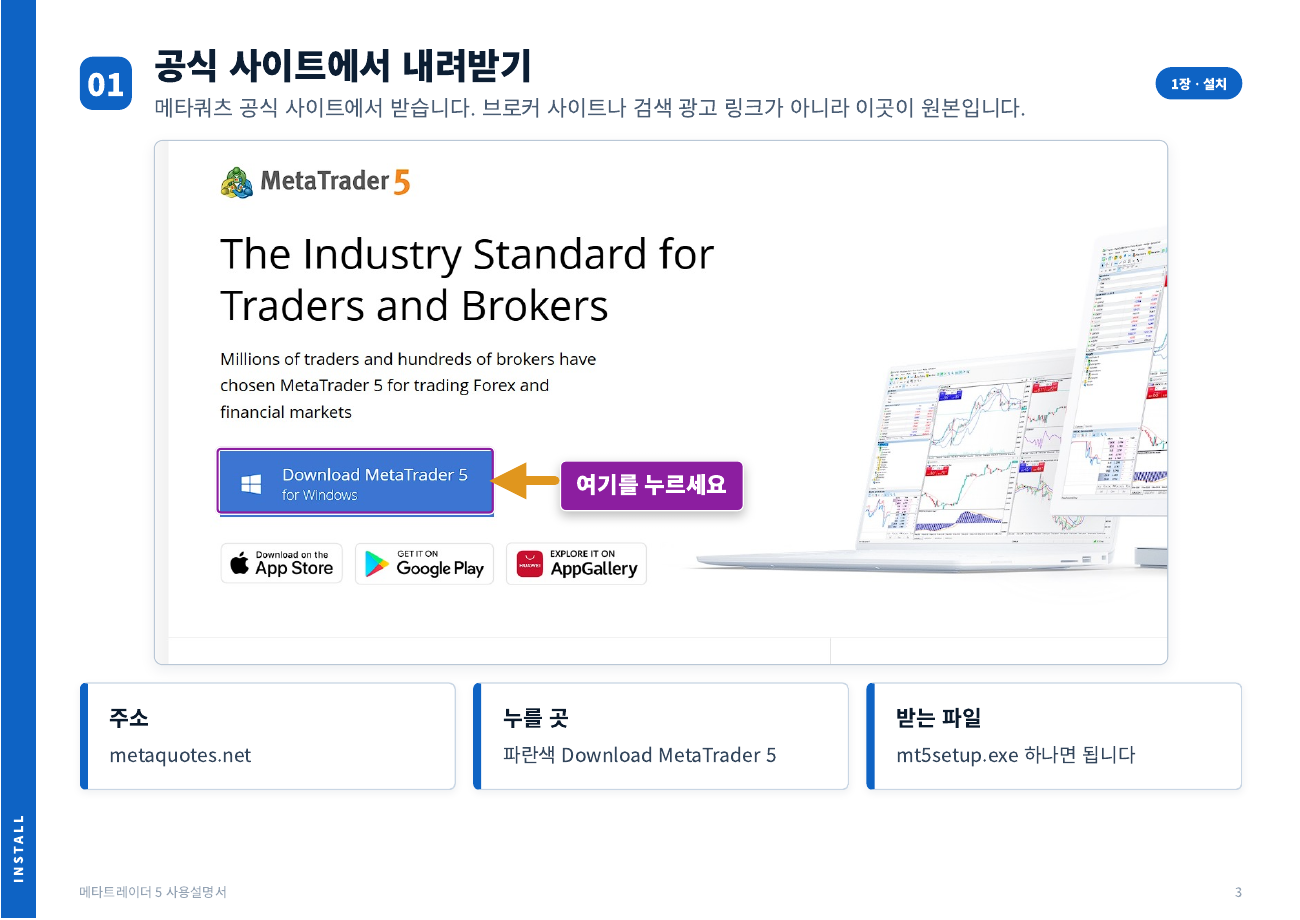
공식 다운로드
공식 다운로드 페이지에서 운영체제에 맞는 파일을 선택하세요. 보안 경고가 나오면 무조건 허용하지 말고 출처를 확인하세요.
화면을 누르면 크게 볼 수 있습니다.
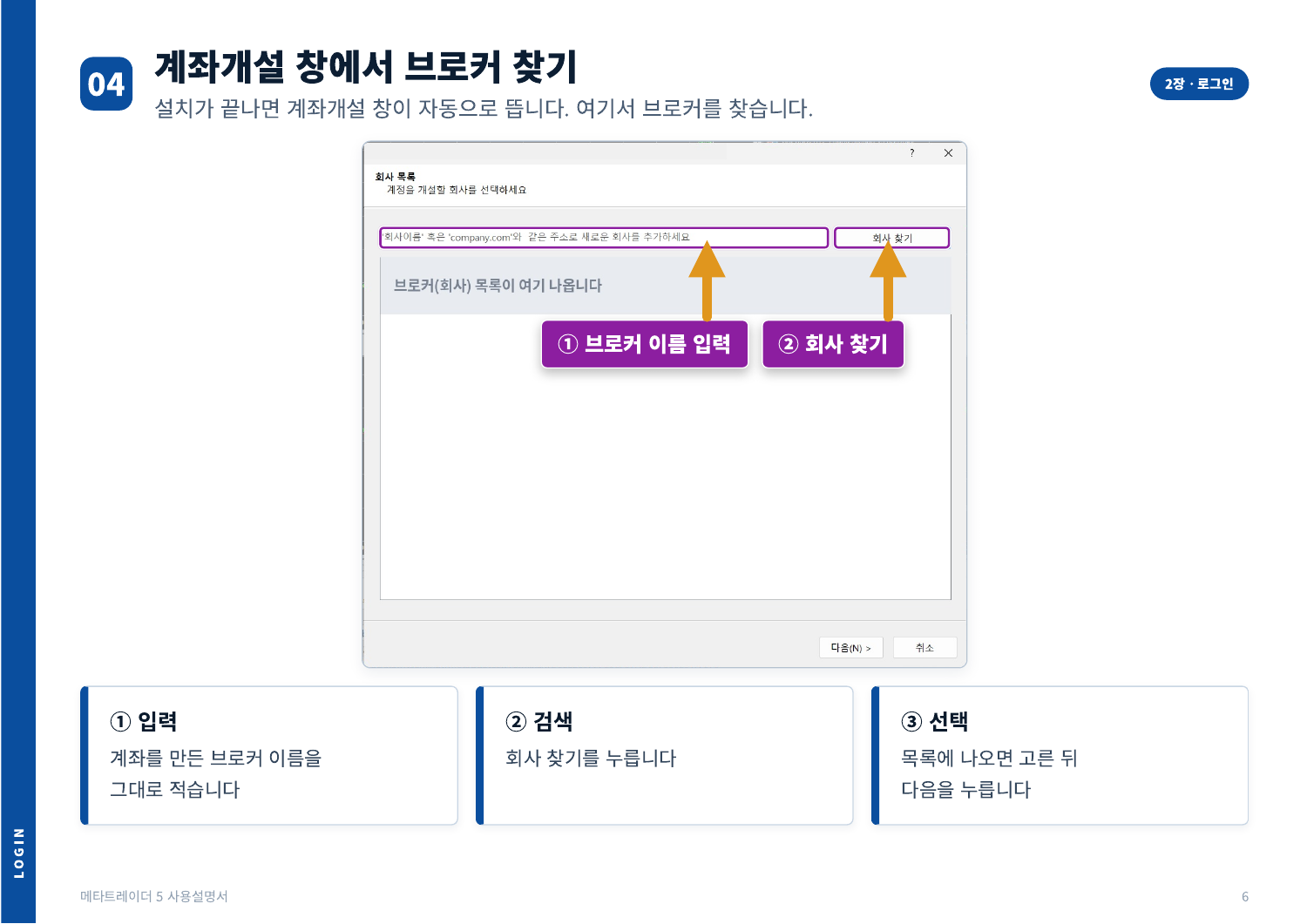
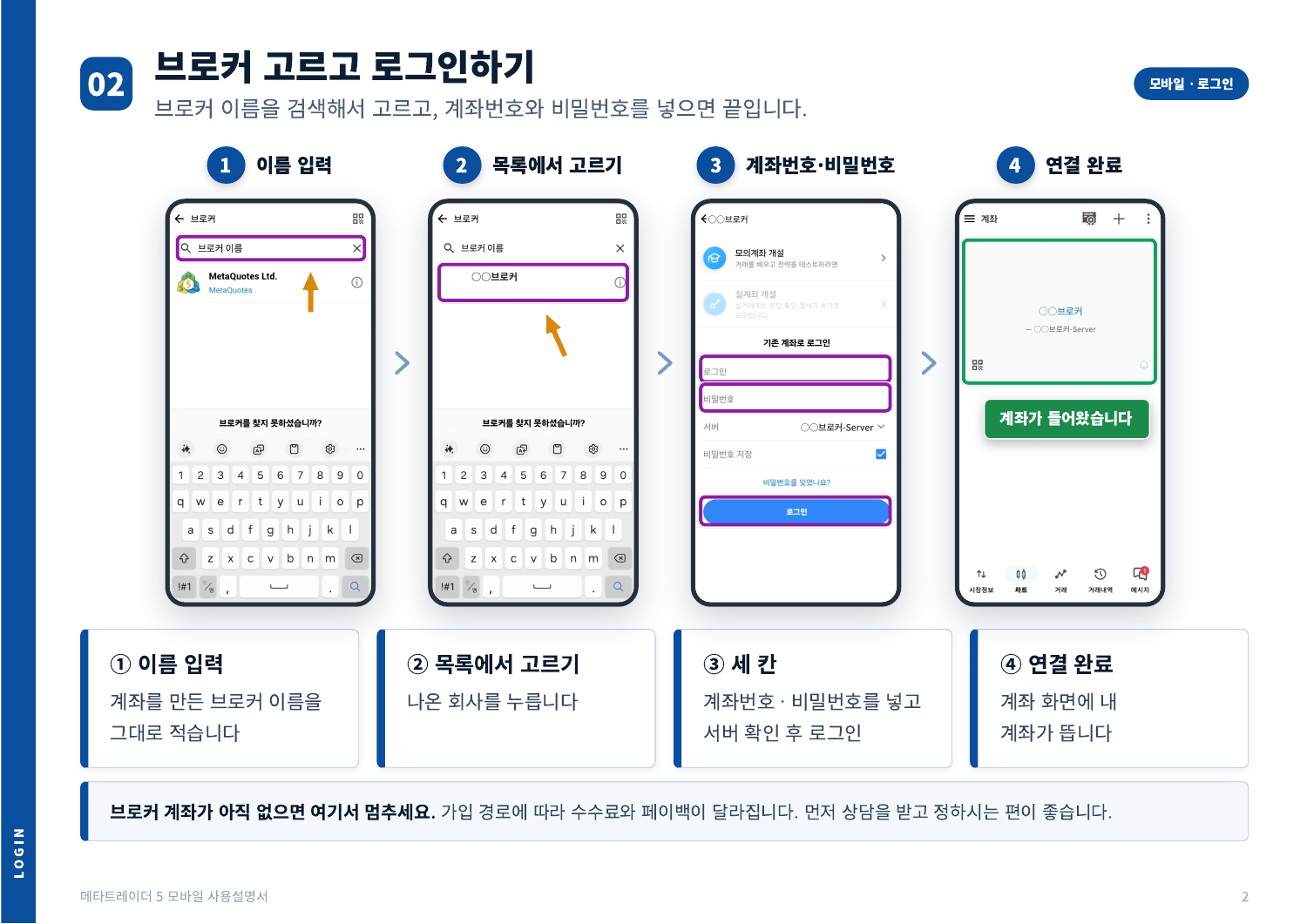
브로커 찾기
계좌를 만든 브로커의 이름을 검색합니다. 설치만으로 계좌 개설이나 본인인증이 완료되지는 않습니다.
화면을 누르면 크게 볼 수 있습니다.
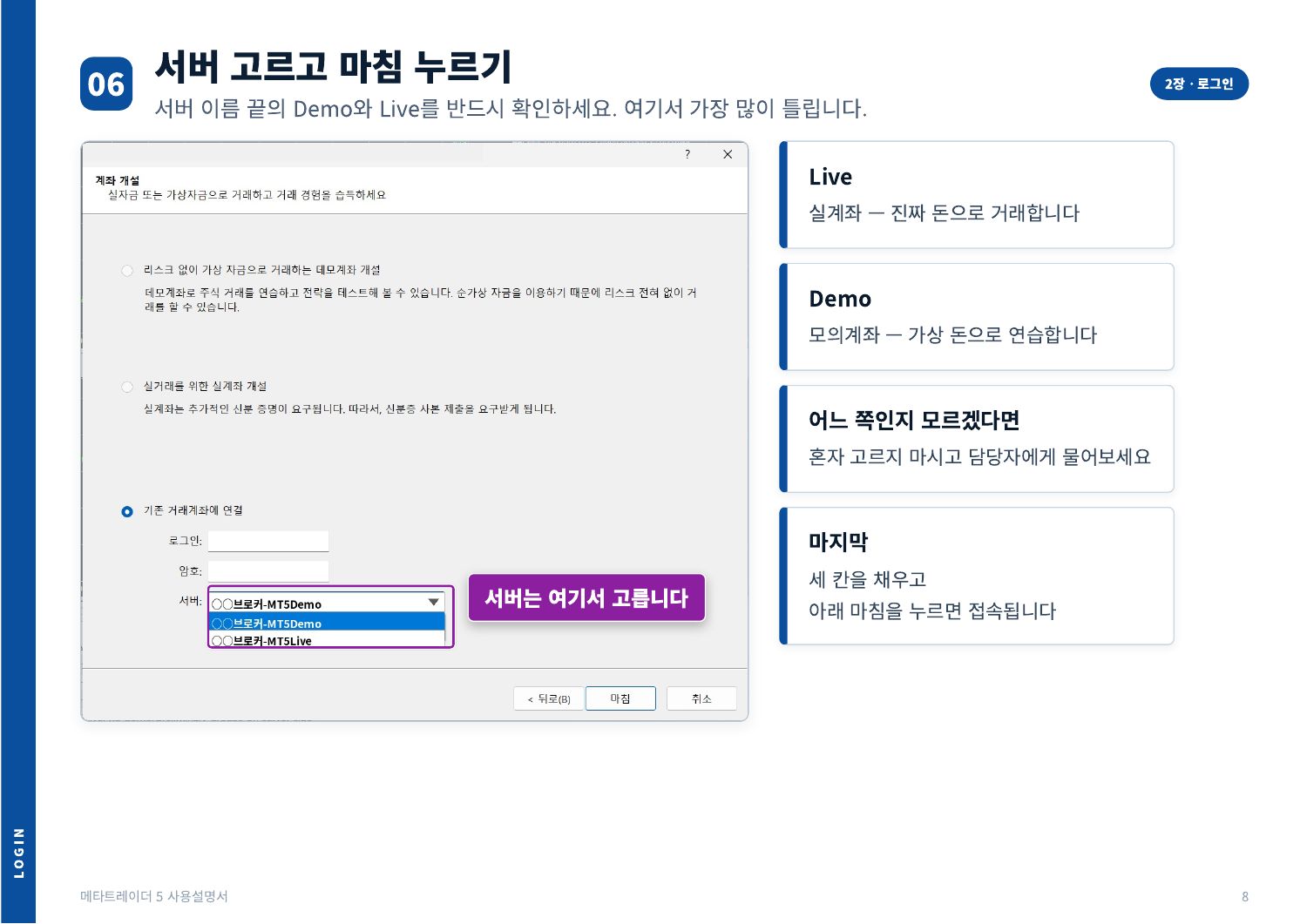
서버 선택·로그인
서버 이름은 예시입니다. 실제 브로커가 안내한 정확한 서버를 확인하고, 로그인 정보는 MT5 안에만 입력하세요.
화면을 누르면 크게 볼 수 있습니다.
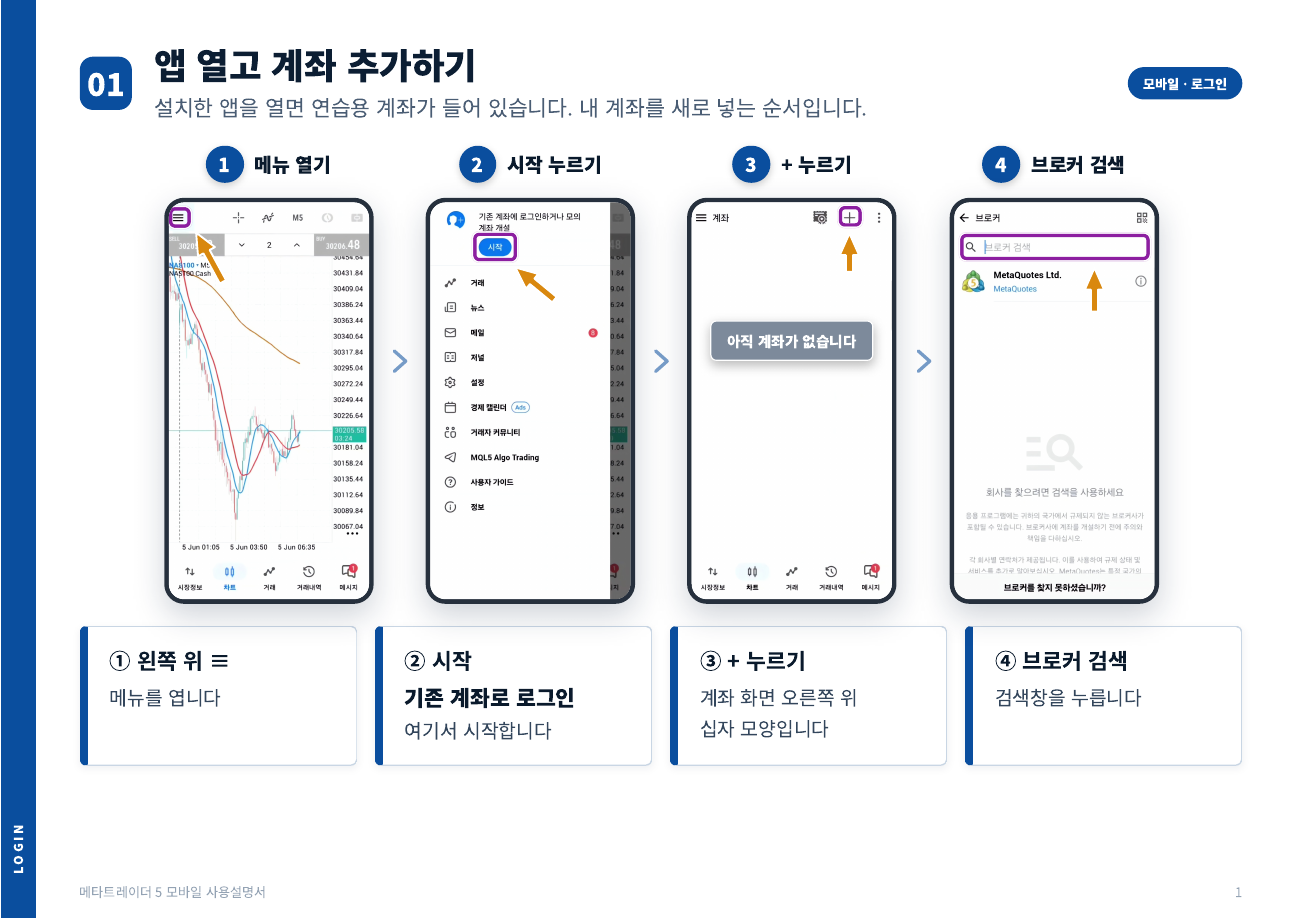
계좌 추가
Android 기준 화면입니다. 계좌 관리에서 계좌 추가를 선택합니다. iOS와 앱 버전에 따라 버튼 위치가 다를 수 있습니다.
화면을 누르면 크게 볼 수 있습니다.
브로커·서버 연결
브로커와 서버를 확인한 뒤 공식 앱에 로그인합니다. 홈페이지나 상담에는 계좌번호·비밀번호를 보내지 마세요.
화면을 누르면 크게 볼 수 있습니다.