PC에서 MT5를 설치하고 연결하기
다운로드, 설치, 브로커 서버 확인까지 순서대로.
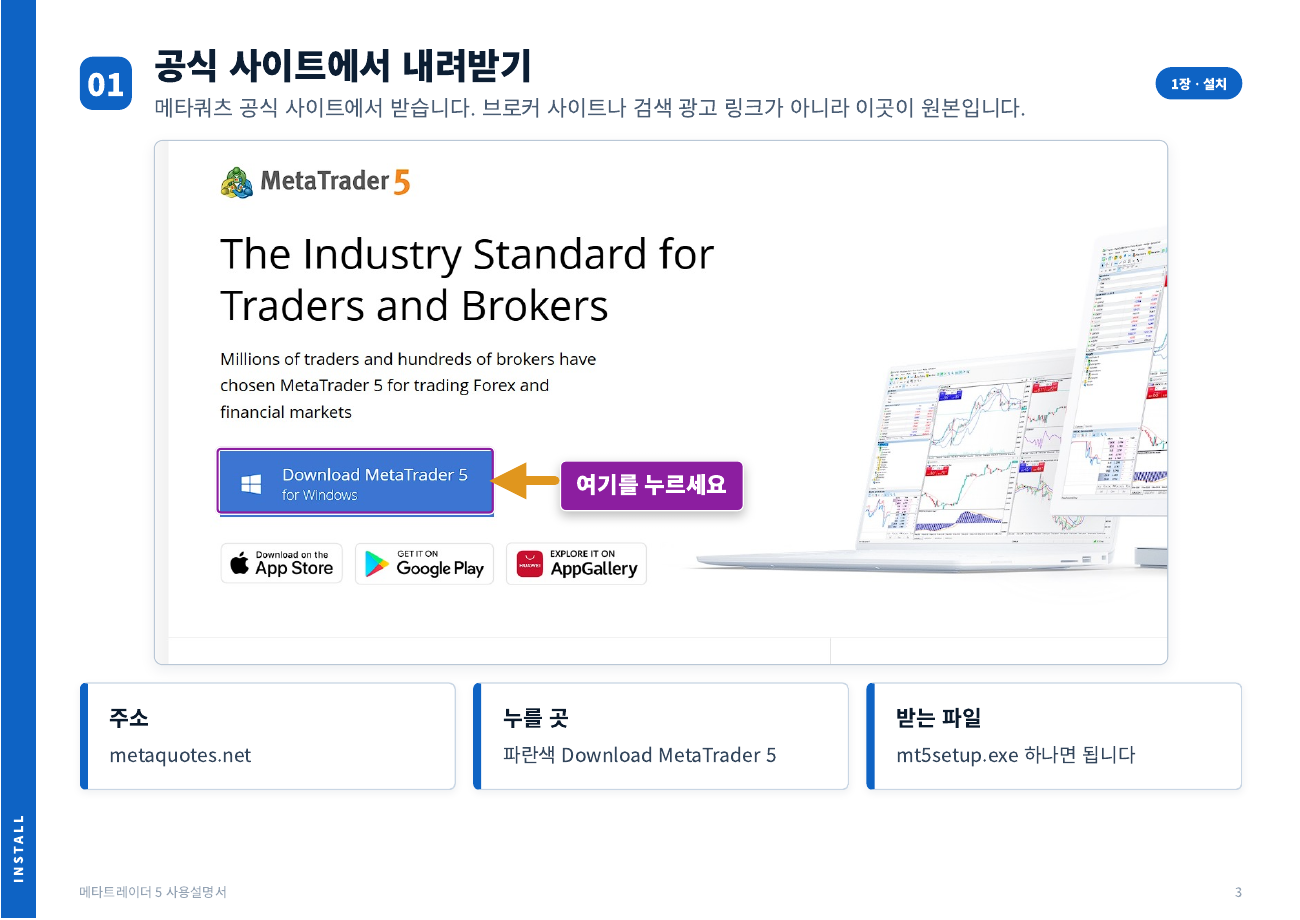
공식 다운로드 경로 확인
MetaTrader 공식 다운로드 안내에서 운영체제에 맞는 설치 파일을 선택합니다. PC 설명서의 설치 화면은 Windows 기준입니다. macOS는 공식 안내의 지원 조건을 따로 확인하세요.
검색 광고나 출처가 불분명한 파일 대신 공식 주소와 게시자를 확인하세요. 보안 경고가 발생하면 무조건 해제하지 말고 파일 출처를 먼저 점검합니다.
설치 후 브로커 찾기
프로그램을 실행한 뒤 계좌를 만든 브로커의 이름을 검색합니다. MT5 설치와 브로커 계좌 개설은 별도 절차입니다. 아직 계좌가 없다면 본인인증 안내에서 다음 단계를 확인하세요.
서버 이름까지 일치시키기
기존 거래계좌 연결에서 브로커가 발급한 로그인 정보와 서버를 확인합니다. Demo와 Live를 구분하고, 서버 이름을 임의로 선택하지 마세요. 비밀번호는 MT5의 공식 로그인 화면에만 입력하세요.
메타 가이드 홈페이지와 상담 담당자는 거래 비밀번호를 요청하지 않습니다. 접속이 막히면 상담 예약 시 “MT5 설치·로그인”을 선택해 주세요.
SOURCE & NOTES
더 자세히 확인하려면
MetaTrader 공식 다운로드 안내이 글은 일반적인 교육·이용 안내입니다. 특정 거래나 금융상품을 추천하지 않습니다. 실제 조건과 설정은 공식 자료에서 다시 확인하세요.
이해했다면, 다음 단계로
시작 가이드